Doblaje para YouTube · Traductor de videos con IA
Traductor de videos de YouTube para tu propio canal.
Para traducir videos de YouTube que hiciste tú, subes el archivo original, no un enlace, y eliges uno de 28 idiomas. DubSync traduce lo que se dice, le da a cada persona que habla una voz creada a partir de la suya y te devuelve un MP4 doblado. Agrega su audio al mismo video como pista adicional, o publica el MP4 en un canal para ese idioma.
Subir mi videoPro: 7 días gratis para nuevos suscriptores elegibles, con 60 minutos. Tarjeta obligatoria. Después, US$29,90/mes; cancela antes de terminar la prueba para no pagar. Los minutos de prueba caducan al finalizar los 7 días.
Sube un MP4, MOV o M4V. Ves los minutos y el costo antes de empezar.
Lo que se dice: En esta clase aprendemos lo básico y mis alumnos de otros países la escuchan en su propio idioma.
Lo que se dice: In this class, we learn the basics, and my students from other countries listen to it in their own language.
Lo que se dice: Nesta aula aprendemos o básico e meus alunos de outros países a ouvem em seu próprio idioma.
Clip de demostración: una escena generada con IA, con un personaje ficticio. Doblado con VDub v2, el modelo que usa DubSync; las pistas con sincronización de labios usan VSync v2.
La sincronización de labios de estos ejemplos es un extra de pago opcional, separado de la prueba de doblaje.
- Trabaja con tu archivo de video, no con un enlace
- 28 idiomas de destino
- Hasta 150 min / 1 GB por video
- MP4 final, sin marca de agua visible
- Pagas por minuto de entrada
Empieza por aquí
¿Qué necesitas cuando buscas traducir un video de YouTube?
Detrás de esa búsqueda hay tres necesidades distintas. DubSync resuelve una de ellas.
Quieres entender un video
No necesitas una herramienta de doblaje. Activa los subtítulos o busca otra pista de audio en el reproductor: YouTube agrega doblajes automáticos, por ejemplo del inglés al español, a los videos de los creadores que cumplen los requisitos, y los espectadores pueden cambiar entre el audio original y el doblado.1
Hiciste el video y quieres nuevos espectadores
Esto es lo que hace DubSync. Subes tu propio archivo y recibes el mismo video, hablado en otro idioma.
Quieres volver a publicar el video de otra persona
Aquí no, salvo que su dueño te haya dado los derechos y quienes hablan estén de acuerdo. El doblaje de un video ajeno sigue siendo un video ajeno. Para monetizar contenido que no creaste, YouTube pide un permiso por escrito en el que el titular de los derechos te otorgue de forma explícita el uso comercial.2
Del archivo al doblaje
Empieza con tu archivo original, no con el enlace de YouTube.
Busca el archivo original
DubSync no importa videos desde un enlace, así que necesitas el archivo. Lo ideal es el que exportaste de tu editor y subiste a YouTube en su momento. Si ya no lo tienes, YouTube Studio te deja descargar en MP4 un video que subiste tú, en 720p o 360p según el tamaño del video.3 Ese archivo también sirve.
Súbelo y elige el idioma
MP4, MOV o M4V, de hasta 150 minutos y 1 GB. El idioma en que se habla se detecta automáticamente. Lo único que eliges es el idioma de destino: uno de 28, uno por proyecto.
Mira los minutos y confirma
Ves cuántos minutos de entrada usa el video y cuánto cuesta. El doblaje no empieza hasta que confirmas el precio, tus derechos sobre el video y el consentimiento de cada persona que habla.
Descarga el MP4 y míralo completo
Cada persona que habla recibe una voz creada a partir de la suya: parecida, no idéntica. El audio de fondo se conserva y no hay marca de agua visible. No se puede editar el guion, así que mira el resultado completo antes de ponerlo en tu canal, de ser posible con alguien que hable ese idioma.
Publicación
Dos formas de llevar el doblaje a YouTube.
DubSync te entrega el archivo y tú lo publicas en YouTube Studio. YouTube documenta los dos caminos: pistas de audio en un mismo video,4 y un canal aparte para cada idioma.5
Una pista de audio adicional en el mismo video
- Un video, un contador de vistas
- Requiere funciones avanzadas
- Archivo solo de audio
El audio en varios idiomas agrega tu doblaje a un video o Short que ya publicaste, y cada espectador cambia de idioma en el reproductor. YouTube pide un archivo solo de audio que dure más o menos lo mismo que el video, así que primero exporta el audio de tu MP4 doblado con cualquier editor.4
Tu canal necesita acceso a las funciones avanzadas,4 que se obtienen con la verificación por teléfono y, después, con suficiente historial del canal o con una verificación de identidad por documento o por video.6
Pistas de audio en otro idioma en YouTubeUn canal aparte para ese idioma
- Sus propios suscriptores
- Subes el MP4 tal cual
- Empieza desde cero
Publicas el MP4 doblado como un video normal en un canal creado para ese público, con títulos, miniaturas y comentarios en un solo idioma. YouTube deja claro el esfuerzo que implica: cada canal exige atención constante y subir videos con regularidad.5
Si YouTube no logra determinar que el contenido es tuyo, puede aplicarse su política de contenido reutilizado, y los revisores pueden leer la descripción del canal.7 Aclara ahí que es tu canal oficial en ese idioma y enlaza los dos canales entre sí.
Canal de YouTube en varios idiomas
YouTube informó que, en promedio, más del 25% del tiempo de reproducción de los creadores que subieron pistas de audio en varios idiomas provino de vistas en un idioma distinto del principal del video.8 Es un promedio, no un pronóstico para tu canal. YouTube aconseja ir a fondo: uno o dos idiomas, y doblar la mayor parte posible de tu catálogo. Después, YouTube Analytics muestra las vistas y el tiempo de reproducción por idioma de audio.4
El doblaje de YouTube, comparado
YouTube ya dobla videos gratis. ¿Qué cambia aquí?
El doblaje automático viene activado de forma predeterminada para los creadores que cumplen los requisitos y agrega pistas de audio dobladas a sus videos.1 Si el resultado te suena bien, quédate con él y no gastes nada.
| Doblaje automático de YouTube | DubSync | |
|---|---|---|
| Precio | Integrado en YouTube Studio; la Ayuda de YouTube no menciona ningún costo1 | Pagas por minuto de entrada; ves el costo antes de que empiece el doblaje |
| Pares de idiomas | Una lista publicada de pares: del inglés a un grupo de idiomas y, desde la mayoría de los demás, solo al inglés. Desde el español: al inglés, al portugués o al árabe1 | A cualquiera de los 28 idiomas de destino; el idioma hablado se detecta automáticamente |
| Voz | Una voz generada. En algunos idiomas, la voz expresiva puede seguir el tono y la entonación del original1 | Una voz creada a partir de cada persona que habla en el original: parecida, no idéntica |
| Qué recibes | Pistas de audio en ese video de YouTube, que en su descripción queda marcado como video con doblaje automático1 | Un MP4 doblado que descargas, para una pista de audio, otro canal u otra plataforma |
| Cómo lo revisas | En Studio puedes ver una vista previa de cada doblaje, publicarlo, anular su publicación o borrarlo, y tienes la opción de revisar los doblajes antes de que se publiquen. Los doblajes automáticos no se pueden editar1 | Ves el MP4 antes de que nada sea público. No se puede editar el guion. |
| Duración del video | Los videos de más de 120 minutos no se doblan1 | Hasta 150 minutos y 1 GB por archivo |
| Sincronización de labios | Experimental, con acceso anticipado para algunos canales1 | No forma parte del doblaje. Es un extra opcional de pago para un doblaje terminado de hasta 5 minutos, con precio por minuto |
Del español al inglés
Traducir un video de YouTube al inglés.
Elige el inglés como idioma de destino. El idioma en que grabaste no se elige: DubSync lo detecta.
Un clip de demostración en español, doblado al inglés
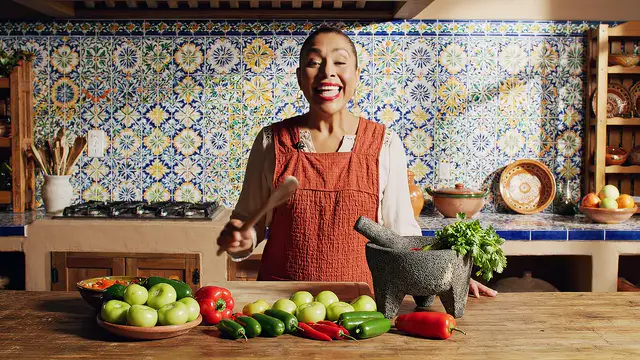
La escena se hizo en español, y los otros botones la reproducen doblada. Fíjate en lo que se conserva: el sonido de fondo y una voz cercana a la de quien habla. En los clips de esta página, las pistas que el reproductor marca «con sincronización de labios» usan además el extra opcional de pago del mismo nombre. Un doblaje sin ese extra cambia solo el audio.
Un motivo frecuente para sumar el inglés es lo que pagan los anunciantes. En los videos subidos en 2024, por cada 1.000 impresiones de anuncios de YouTube, los anunciantes pagaron por los espectadores de Estados Unidos ~7× lo que pagaron por los de México, y 3.8× lo que pagaron por los de España.10 Son precios medianos que pagan los anunciantes, no el ingreso de un creador, y una pista en inglés no trae por sí sola espectadores de Estados Unidos.
- YouTube elige la pista de audio predeterminada según el idioma preferido de cada espectador, que deduce de su historial de reproducciones.4
- Empieza por los videos cuyo tema interesa fuera de tu país, y ponles título y descripción en inglés.
- Compara las tarifas de anuncios por país, o ingresa tus propias vistas en la calculadora.
Lo que se dice: Hoy preparo salsa verde como en casa. Y esta receta ahora también se entiende en inglés.
Lo que se dice: Today I am making green sauce like at home, and this recipe is now also understood in English.
Lo que se dice: Hoje preparo salsa verde como em casa e esta receita agora também é entendida em inglês.
Clip de demostración: una escena generada con IA, con un personaje ficticio. Doblado con VDub v2, el modelo que usa DubSync; las pistas con sincronización de labios usan VSync v2.
La sincronización de labios de estos ejemplos es un extra de pago opcional, separado de la prueba de doblaje.
Qué video elegir
Qué videos de YouTube se doblan bien y cuáles requieren cuidado.
Funciona bien
- Tutoriales, videos explicativos, reseñas y gameplays comentados con una sola voz clara, grabada cerca del micrófono.
- Entrevistas y pódcast en video en los que se habla por turnos, siempre que todas las personas que hablan hayan aceptado el doblaje.
- Shorts: el audio en varios idiomas funciona tanto en Shorts como en videos largos.4
Ten cuidado
- Videos musicales y canciones. El doblaje está pensado para la voz hablada, no para el canto, y el doblaje automático de YouTube también deja fuera los videos que solo tienen música.1
- Grabaciones de más de 150 minutos o 1 GB, como transmisiones en vivo completas: córtalas en partes antes de subirlas.
- Juegos de palabras, mucha jerga y personas que hablan al mismo tiempo: pídele a un hablante nativo que revise el resultado.
Antes de subir
Tu canal, tus videos, tu voz.
YouTube incluye la clonación de tu propia voz para voces en off o doblajes entre los usos de IA que los creadores no tienen que divulgar. Ese ejemplo habla de tu propia voz, no de la de un invitado.11 Aparte, la política de contenido reutilizado de YouTube se aplica incluso cuando el creador original dio su permiso, así que el permiso por sí solo no resuelve si un canal de videos con la voz reemplazada se puede monetizar.7 Lo explicamos en la página sobre cómo monetizar videos doblados.
Preguntas
Preguntas antes de empezar
¿Puedo pegar un enlace de YouTube para traducir un video?
No. DubSync trabaja con un archivo de video: MP4, MOV o M4V. Usa el archivo original de tu propio video, el que exportaste de tu editor. Si ya no lo tienes, YouTube Studio te deja descargar en MP4 un video que subiste tú, y ese archivo también sirve.3
¿Puedo traducir un video de YouTube de otra persona?
Para volver a publicarlo, no, salvo que su dueño te haya dado los derechos y las personas que hablan en él estén de acuerdo. Antes de monetizar contenido que creó otra persona, YouTube pide un permiso por escrito en el que el titular de los derechos te otorgue de forma explícita el uso comercial,2 y en DubSync confirmas tus derechos y el consentimiento de cada persona que habla antes de cada doblaje. Para ver un video en tu idioma no necesitas DubSync: activa los subtítulos, o la pista de audio doblada si el video tiene una.
¿Puedo traducir un video de YouTube del inglés al español?
Si el video es tuyo, sí. El idioma en que se habla se detecta automáticamente y el español es uno de los 28 idiomas de destino. También funciona al revés: subes tu video en español y eliges inglés, portugués u otro idioma. Si el video es de otra persona y solo quieres entenderlo, no hace falta doblarlo: te bastan los subtítulos o la pista de audio doblada, si el video tiene una.
¿DubSync sube el video doblado a YouTube?
No. DubSync no publica en YouTube ni en ninguna otra plataforma. Descargas el MP4 y lo publicas tú en YouTube Studio: su audio como pista adicional, o el archivo como un video nuevo.
¿Cómo agrego el doblaje a un video que ya está en YouTube?
En YouTube Studio, desde una computadora, abre Idiomas, elige el video, haz clic en Agregar idioma y agrega tu archivo junto a Doblaje. Tu canal necesita acceso a las funciones avanzadas, y YouTube acepta un archivo solo de audio que dure más o menos lo mismo que el video, así que primero exporta el audio de tu MP4 doblado.4
¿Tengo que etiquetar en YouTube un doblaje hecho con IA?
Si la voz es la tuya, no: YouTube incluye la clonación de tu propia voz para voces en off o doblajes entre lo que los creadores no tienen que divulgar. El contenido realista que hace que una persona real parezca decir algo que no dijo sí se tiene que divulgar.11 Si en tu video hablan otras personas, consigue su consentimiento y lee la regla antes de subirlo.
¿También traduce títulos, descripciones o subtítulos?
No. Un doblaje cambia solo el audio hablado. DubSync no genera archivos de subtítulos ni escribe títulos. Agrega los títulos y las descripciones traducidos en YouTube Studio,9 y para los subtítulos usa los del propio YouTube.
¿Cuánto cuesta traducir un video de YouTube?
DubSync es de pago y no tiene plan gratis. Pagas por minuto de entrada, que es la duración de tu video original, por cada idioma de destino. Un segundo idioma es un segundo proyecto y vuelve a consumir los minutos del video. Ves el costo antes de que empiece el doblaje.
Planes desde US$4.90 al mes. Ves los minutos y el costo antes de empezar. Ver precios
Fuentes
- Ayuda de YouTube. Cómo usar el doblaje automático. Consultado el 5 oct 2026.
- Ayuda de YouTube. ¿Qué tipo de contenido puedo monetizar?. Consultado el 5 oct 2026.
- Ayuda de YouTube. Descarga videos de YouTube que subiste. Consultado el 5 oct 2026.
- Ayuda de YouTube. Cómo agregar características en varios idiomas a tus videos. Consultado el 5 oct 2026.
- Ayuda de YouTube. Selecciona una estrategia para llegar a públicos globales. Consultado el 5 oct 2026.
- Ayuda de YouTube. Cómo acceder a las funciones intermedias y avanzadas. Consultado el 5 oct 2026.
- Ayuda de YouTube. Políticas de monetización de canales de YouTube. Consultado el 5 oct 2026.
- YouTube Official Blog. Unlock a world of viewers with multi-language audio. Publicado el 10 sept 2025; consultado el 3 oct 2026.
- Ayuda de YouTube. Traduce los títulos y las descripciones de tus videos. Consultado el 5 oct 2026.
- Digital Information World (data compiled by IsThisChannelMonetized). YouTube CPM Rates in 2025: How Location Shapes Earnings. Publicado el 11 ago 2025; consultado el 3 oct 2026.
- Ayuda de YouTube. Divulgación del uso de contenido creado con IA generativa. Consultado el 5 oct 2026.
Sigue explorando
Páginas relacionadas
 GuíaPistas de audio en otro idioma en YouTubeCómo agregar una pista en inglés a tu video y cuándo conviene un canal aparte.
 LecciónDoblaje automático de YouTubeCómo quitarlo al ver un video, desactivarlo en tu canal, revisarlo o reemplazarlo por tu propia pista.
 IngresosCanal de YouTube en varios idiomasPistas de audio o un segundo canal en inglés: qué dice YouTube, casos documentados y cómo decidir.
 IngresosMonetizar videos dobladosQué puedes doblar y monetizar en YouTube: derechos de autor, contenido reutilizado y etiqueta de IA.
- ProductoTraductor de videos con IATraduce tu video a otro idioma con doblaje: una voz para cada persona que habla y un MP4 para descargar.
- ProductoDoblar un video al inglésSube tu video y descarga un MP4 en inglés con una voz para cada persona que habla.
Empieza con un video
Toma un video al que ya le fue bien y dale un segundo idioma.
Sube el archivo, mira los minutos y después decide.
Subir mi videoSube solo videos sobre los que tienes derechos, con el permiso de cada persona que habla.