Lección · Configuración de YouTube
Doblaje automático de YouTube: cómo desactivarlo, quitarlo o reemplazarlo
El doblaje automático de YouTube genera por su cuenta pistas de audio traducidas para los videos, y viene activado de forma predeterminada para los creadores que cumplen los requisitos.1 Si estás viendo un video, puedes quitar el doblaje y volver al audio original desde el reproductor. Si el canal es tuyo, en YouTube Studio puedes revisar cada doblaje, anular su publicación o borrarlo, desactivar la función o reemplazar un doblaje por tu propia pista.
Actualizado el 5 oct 2026
Lo que se dice: Hoy preparo salsa verde como en casa. Y esta receta ahora también se entiende en inglés.
Lo que se dice: Today I am making green sauce like at home, and this recipe is now also understood in English.
Lo que se dice: Hoje preparo salsa verde como em casa e esta receita agora também é entendida em inglês.
Clip de demostración: una escena generada con IA, con un personaje ficticio. Doblado con VDub v2, el modelo que usa DubSync; las pistas con sincronización de labios usan VSync v2.
La sincronización de labios de estos ejemplos es un extra de pago opcional, separado de la prueba de doblaje.
Qué es el doblaje automático de YouTube
El doblaje automático, que en inglés se llama auto dubbing o auto dub, es una función de YouTube que genera pistas de audio traducidas para un video. El doblaje es una pista de audio más dentro del mismo video, no un video aparte, y YouTube indica en la descripción que ese video tiene doblaje automático.1
El creador no tiene que hacer nada. Cuando subes un video nuevo, los doblajes se generan y se publican según la configuración de publicación de tu canal, y YouTube dice que también puede doblar videos que publicaste antes.1
En febrero de 2026, YouTube anunció que el doblaje automático estaba disponible para todos, en 27 idiomas, y que el diciembre anterior, en promedio, más de 6 millones de espectadores al día habían visto al menos 10 minutos de contenido con doblaje automático.5
El clip del inicio de esta página muestra la idea: un solo video y un botón por cada idioma de audio. Es una demostración de DubSync generada con IA, no un doblaje automático de YouTube.
Voz expresiva, a veces
En algunos pares de idiomas, el doblaje sigue el tono y la entonación de quien habla en el original. YouTube aclara que no siempre se usa, ni siquiera donde está disponible.1
Puede equivocarse
YouTube dice que los doblajes pueden tener errores por los acentos, los dialectos o el ruido de fondo, que los nombres propios, los modismos y la jerga pueden quedar mal traducidos, y que la calidad varía de un idioma a otro.1
La sincronización de labios es un experimento
YouTube la llama lip sync: una opción que modifica el movimiento de los labios para que coincida con el doblaje. Está en acceso anticipado para algunos canales, y solo para los videos e idiomas que cumplen los requisitos.1
Cómo quitar el doblaje automático cuando ves un video
Si un video empieza en un idioma que su creador nunca habló, estás escuchando una pista de audio doblada: un doblaje automático o una pista que subió el propio creador. Es lo que pasa cuando abres un video grabado en inglés y suena en español. YouTube elige la pista según tu idioma preferido, que deduce de tu historial de reproducciones si no lo configuraste tú.3
La Ayuda de YouTube ofrece dos formas de volver al audio original: una para el video que tienes abierto y otra para lo que se reproduce de forma predeterminada.2
Para el video que estás viendo
Abre Configuración en el reproductor
Los pasos son los mismos en la computadora y en la app de YouTube para Android, iPhone y iPad.
Selecciona Pista de audio
El menú muestra los idiomas de audio que tiene ese video.
Elige el idioma original
El video sigue con su audio original. La Ayuda de YouTube lo describe como un cambio para ese video específico.
Para todos los videos en un idioma que entiendes
Agrega ese idioma a tus idiomas preferidos. Si entiendes inglés, por ejemplo, agrégalo junto al español. Los videos cuyo audio original está en uno de tus idiomas preferidos no se traducen y se reproducen con el audio original. Esta configuración se aplica al audio doblado, a los títulos y a las descripciones.2
- En la computadora: haz clic en tu foto de perfil, luego en Configuración y después en Reproducción y rendimiento. En Idioma, haz clic en Agregar o editar idiomas, selecciona los tuyos y confirma.
- En la app de YouTube para Android, iPhone o iPad: presiona tu foto de perfil, luego Configuración, después la sección de idiomas y, dentro de ella, la opción de idiomas preferidos. Selecciona los tuyos y confirma.
- YouTube dice que los idiomas preferidos no afectan tus resultados de búsqueda ni tus recomendaciones.2
Qué canales reciben el doblaje automático y qué videos quedan fuera
Si eres creador, no hay nada que solicitar. La página de Ayuda de YouTube dice que la función viene activada de forma predeterminada para los creadores que cumplen los requisitos, y que un canal que no la tiene puede habilitarla con el acceso anticipado, en Configuración avanzada.1 La página no detalla qué requisitos debe cumplir el canal.
Los idiomas que recibes dependen del idioma que se habla en el video. YouTube va agregando idiomas poco a poco, así que las listas de abajo reflejan la página de Ayuda a octubre de 2026. Para un video en particular, la página Idiomas de YouTube Studio muestra las opciones que tiene disponibles.1
Qué se dobla
- Desde el español: al inglés, al portugués y al árabe.
- Desde el inglés: a 20 idiomas, entre ellos el español, el portugués, el hindi, el francés, el alemán, el japonés, el coreano y el árabe.
- Desde la mayoría de los demás idiomas admitidos, como el francés, el alemán, el japonés o el turco: solo al inglés.
- Algunos tienen un destino adicional: el portugués también se dobla al español, el hindi al bengalí y el coreano al indonesio.
Qué queda fuera
- Videos de más de 120 minutos.
- Videos sin diálogos, solo con música o con muy poco contenido hablado.
- Audio en un idioma que YouTube no dobla, o que no pudo detectar.
- Un habla tan rápida que el doblaje sonaría acelerado.
- Videos con contenido protegido por derechos de autor, un motivo que YouTube clasifica como reclamos por derechos de autor.
Cómo revisar un doblaje automático, anular su publicación o borrarlo
Todo esto se hace en YouTube Studio desde una computadora. YouTube dice que la vista previa, la publicación y la eliminación de los doblajes no están disponibles en ningún otro lugar.1
Abre la página Idiomas del video
Inicia sesión en YouTube Studio, haz clic en Contenido y selecciona el video. Después haz clic en Idiomas.1
Escucha el doblaje
En la columna Idioma, haz clic en el idioma. En el menú Vista previa, debajo del video, selecciona ese idioma y reproduce el video.1
Lee la transcripción
En la fila Audio, debajo de la descripción, selecciona el idioma, abre el menú de opciones de audio doblado y haz clic en Revisar.1 Si no hablas ese idioma, pega algunas líneas en un traductor y compáralas con lo que dijiste.
Publica, anula la publicación o borra
De vuelta en la página Idiomas, coloca el cursor sobre el idioma y abre el menú de la columna Audio. Selecciona Publicar, Anular publicación o Borrar.1
Lo que no puedes hacer es corregir un doblaje: YouTube indica que los doblajes automáticos no se pueden editar. Hay una excepción. Si los doblajes salieron mal porque el idioma del video estaba mal configurado, corrige el idioma original del video y se generan de nuevo.1
YouTube también dice que, con el tiempo, puede volver a generar los doblajes para mejorar su calidad.1 Un doblaje que ya revisaste puede cambiar, así que vuelve a escuchar de vez en cuando los idiomas que te importan.
Cómo desactivar el doblaje automático en tu canal
YouTube dice que puedes desactivar el doblaje automático en cualquier momento.1 La configuración tiene tres estados posibles. El del medio conserva los doblajes y te deja a ti la decisión de publicarlos.
Activado, con publicación automática
El doblaje automático está permitido y la revisión manual no está marcada. Los doblajes se generan al subir el video y pueden publicarse sin que los hayas escuchado.1
Activado, con revisión manual
Los doblajes se siguen generando, pero ninguno se publica hasta que tú lo publiques en la página Idiomas del video. YouTube ofrece esta opción para revisar los doblajes o para evitar que se publiquen.1
Desactivado
El doblaje automático queda desactivado en todo el canal. Elige esta opción si subes tus propias pistas o si solo quieres el audio original. Puedes volver a activarlo más adelante.1
En la computadora
Inicia sesión en YouTube Studio y haz clic en Configuración, luego en Canal y en Configuración avanzada. Desmarca la casilla Permitir el doblaje automático, o déjala marcada y marca también Revisar manualmente los doblajes antes de publicarlos. Haz clic en Guardar.1
En la app de YouTube Studio
Desde el celular, presiona tu foto de perfil y luego Configuración. En Contenido, presiona Doblaje automático y actívalo o desactívalo. Presiona Publicación manual si quieres revisar los doblajes antes de que se publiquen.1
La página de Ayuda describe esta opción solo para el canal completo. Para un solo video, anula la publicación de sus doblajes o bórralos en la página Idiomas, o usa la revisión manual y déjalos sin publicar.
¿Conservar el doblaje automático o reemplazarlo por tu propia pista?
El doblaje automático viene integrado en YouTube, y su página de Ayuda no menciona ningún cobro.1 Para muchos canales es suficiente. Pagar por un doblaje propio solo vale la pena en los casos de la segunda columna.
Conserva el doblaje automático si
- El video se publica en YouTube y en ningún otro lugar.
- YouTube ofrece el par de idiomas que necesitas.
- Tú o un hablante nativo escucharon el doblaje, y dice lo que tú dijiste.
- Aceptas un resultado que puedes quitar, pero no corregir.
Haz tu propio doblaje si
- YouTube no ofrece el par que necesitas. Para un video en español, por ejemplo, la tabla de idiomas solo incluye el árabe, el inglés y el portugués.1
- Quieres el video doblado también en otras plataformas. Un doblaje automático es una pista de audio ligada a un solo video de YouTube.
- El video dura más de 120 minutos, y YouTube no dobla esos videos.1 El límite de DubSync es de 150 minutos.
- El doblaje automático se equivoca con nombres, cifras o marcas y aun así quieres ese idioma. Revisa también el reemplazo: cualquier doblaje automático puede tener errores, incluido el nuestro.
- Quieres sincronización de labios y tu canal no está en el experimento de YouTube.1 Un doblaje con sincronización de labios es un archivo de video nuevo, no una pista de audio para el mismo video.
Un doblaje hecho a partir de tu archivo original
Ese es el trabajo que hace DubSync. Subes el archivo de video (MP4, MOV o M4V, de hasta 150 minutos y 1 GB), eliges uno de 28 idiomas y recibes un MP4 doblado. A cada persona que habla se le crea una voz a partir de la suya, parecida pero no idéntica. El audio de fondo se conserva y el video sale sin marca de agua visible.
El clip es una demostración generada con IA, con el original en inglés. El turco y el sueco son dos idiomas que la tabla de YouTube no incluye para los videos en inglés, a octubre de 2026.1 La pista en español tiene además sincronización de labios. Es un extra opcional de pago para un doblaje terminado y no forma parte de un doblaje estándar. Tiene precio por minuto, y cada sincronización cubre hasta 5 minutos.
- Se paga por minuto de entrada: lo que dura tu video original, por cada idioma.
- Aquí tampoco hay edición de guion. Si una palabra sale mal, cambias el video original y lo doblas de nuevo, y eso vuelve a consumir minutos.
- DubSync no publica en YouTube. La pista la agregas tú en Studio.
Planes desde US$4.90 al mes. Ves los minutos y el costo antes de empezar. Ver precios
Lo que se dice: I recorded this video once in English. Pick a language and hear the same video in a voice like mine.
Lo que se dice: Grabé este video una vez en inglés. Elige un idioma y escucha el mismo video en una voz como la mía.
Clip de demostración: una escena generada con IA, con un personaje ficticio. Doblado con VDub v2, el modelo que usa DubSync; las pistas con sincronización de labios usan VSync v2.
La sincronización de labios de estos ejemplos es un extra de pago opcional, separado de la prueba de doblaje.
Cómo reemplazar un doblaje automático por tu propia pista doblada
La función de audio en varios idiomas de YouTube te permite subir tu propia pista de audio para un idioma. Está disponible para los canales con acceso a las funciones avanzadas, y aquí importa una regla: si ya existe un doblaje automático en un idioma, hay que borrarlo antes de subir el tuyo.3 La regla se aplica idioma por idioma, así que los demás doblajes automáticos pueden quedarse.
YouTube dice que los canales activos con suficiente historial probablemente reciben las funciones avanzadas de manera automática. También puedes verificar tu identidad con un documento o con un video, una opción que, según YouTube, no está disponible para todos los creadores.4
Dobla el archivo original
Sube a DubSync el archivo que exportaste de tu editor, elige el idioma y confirma los minutos. No se puede importar un enlace, así que necesitas el archivo en sí. Nuestra lección sobre cómo doblar un video explica la grabación y las revisiones.
Revísalo y exporta el audio
Mira el MP4 doblado de principio a fin, de ser posible con un hablante nativo. YouTube pide un archivo solo de audio que dure más o menos lo mismo que el video, y DubSync entrega un video, así que exporta el audio del MP4 con un editor de video.3
Borra el doblaje automático de ese idioma
Hazlo solo cuando tu archivo de audio esté listo: ese idioma se queda sin doblaje hasta que publiques tu pista. En la página Idiomas del video, en YouTube Studio desde una computadora, coloca el cursor sobre el idioma, abre el menú de la columna Audio y selecciona Borrar. Un doblaje automático borrado no se puede volver a publicar.1
Agrega tu pista
En el menú de la izquierda, selecciona Idiomas y haz clic en el video. Haz clic en Agregar idioma y elige el idioma. Junto a Doblaje, haz clic en Agregar, luego en Seleccionar archivo, elige tu archivo de audio y haz clic en Publicar.3
Sobre las etiquetas de IA: entre los ejemplos de YouTube que no requieren declarar el uso de IA está clonar tu propia voz para voces en off o doblajes, mientras que sí hay que declarar el contenido que hace parecer que una persona real dijo algo que no dijo.6 La excepción se refiere a tu propia voz, así que lee la regla si en tu video hablan otras personas. La guía de pistas de audio en otro idioma compara una pista de audio con un canal aparte.
Preguntas antes de empezar
¿Por qué YouTube me pone los videos doblados al español?
Porque el video tiene una pista de audio doblada y YouTube la eligió por ti. YouTube define la pista predeterminada según tu idioma preferido, que deduce de tu historial de reproducciones si no lo configuraste tú.3 Para escuchar el original, abre Configuración en el reproductor y selecciona Pista de audio.2
¿Puedo corregir una palabra equivocada en un doblaje automático?
No. YouTube dice que los doblajes automáticos no se pueden editar. Puedes anular la publicación del doblaje, borrarlo o reemplazarlo por tu propia pista. Si salió mal porque el idioma del video estaba mal configurado, corrige esa configuración y los doblajes se generan de nuevo.1
Si desactivo el doblaje automático, ¿desaparecen los doblajes que ya tienen mis videos?
La Ayuda de YouTube no lo dice. Describe por separado la configuración del canal y las acciones para un solo video.1 Después de desactivarlo, abre la página Idiomas de tus videos más vistos y, si hay algún doblaje que no quieras que escuchen tus espectadores, anula su publicación o bórralo.
¿Necesito el audio en varios idiomas para quitar un doblaje automático?
¿El doblaje automático perjudica a mi video original?
YouTube dice que no. Según su anuncio de febrero de 2026, los doblajes automáticos no afectan negativamente el descubrimiento del video original y podrían ayudar a que lo encuentren en otros idiomas.5 Eso es lo que afirma YouTube, no una medición independiente. Lo que sí te puede costar un doblaje es la confianza de tus espectadores, si escuchan una traducción equivocada, así que revisa los idiomas que te importan.
¿DubSync puede agregar mi pista doblada a YouTube?
No. DubSync entrega un MP4 doblado y no publica en YouTube ni en ninguna otra plataforma. Tú exportas el audio del MP4 y lo subes por tu cuenta en YouTube Studio.
Fuentes
- Ayuda de YouTube. Cómo usar el doblaje automático. Consultado el 5 oct 2026.
- Ayuda de YouTube. Cómo mirar videos en tu idioma preferido. Consultado el 5 oct 2026.
- Ayuda de YouTube. Cómo agregar características en varios idiomas a tus videos. Consultado el 5 oct 2026.
- Ayuda de YouTube. Información sobre el acceso a las funciones para creadores de YouTube. Consultado el 5 oct 2026.
- YouTube Official Blog. Unlocking a global audience with auto dubbing. Publicado el 4 feb 2026; consultado el 5 oct 2026.
- Ayuda de YouTube. Divulgación del uso de contenido creado con IA generativa. Consultado el 5 oct 2026.
Sigue explorando
Páginas relacionadas
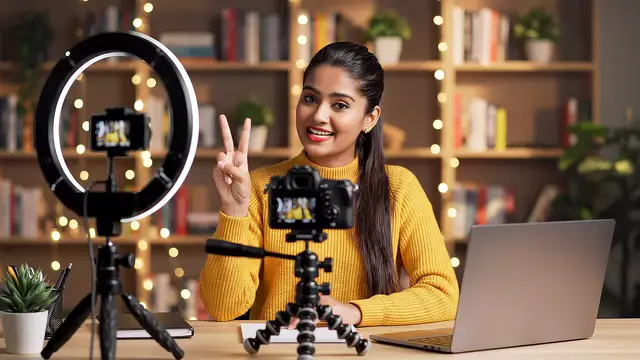 GuíaPistas de audio en otro idioma en YouTubeCómo agregar una pista en inglés a tu video y cuándo conviene un canal aparte.
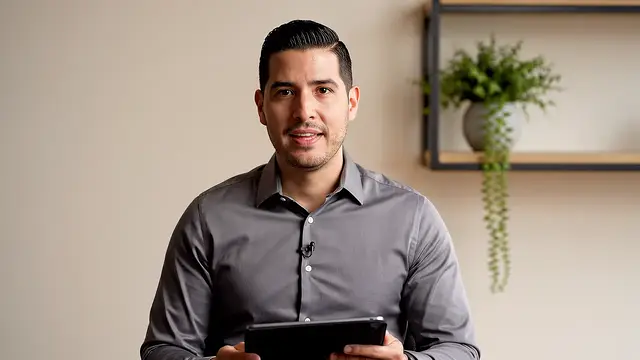 ProductoTraducir videos de YouTubeDobla tus videos de YouTube desde el archivo original y publícalos como pista de audio o en otro canal.
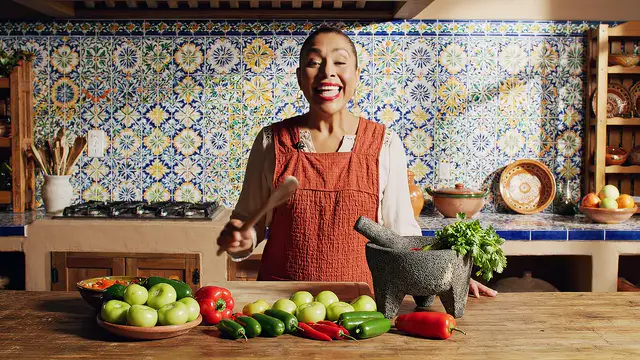 LecciónCómo doblar un videoSeis pasos para doblar un video con IA: grabar, preparar, doblar, sincronizar labios, revisar y publicar.
 LecciónDoblaje o subtítulosCómo se comparan en alcance, accesibilidad y costo, y cuándo conviene usar los dos.
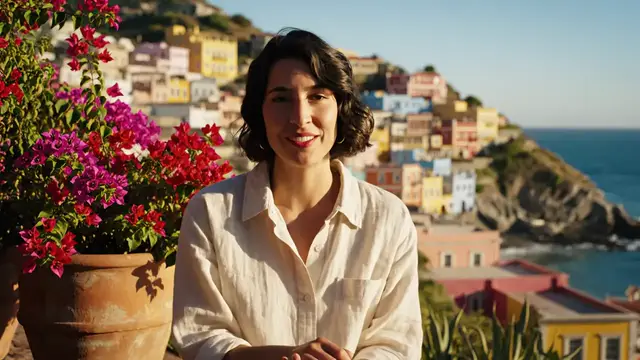 IngresosCanal de YouTube en varios idiomasPistas de audio o un segundo canal en inglés: qué dice YouTube, casos documentados y cómo decidir.
- SecciónLeccionesLecciones prácticas para traducir y doblar un video.
Tu propia pista
Escucha tu video en otro idioma antes que tus espectadores.
Sube el archivo, mira los minutos y después decides.
Subir mi videoSube solo videos sobre los que tienes derechos, con el permiso de cada persona que habla.