Lección · Doblaje paso a paso
Cómo doblar un video a otro idioma
Doblar un video es reemplazar lo que se dice por las mismas palabras en otro idioma y conservar la imagen, la música y los efectos de sonido. Esta lección explica cómo doblar un video con IA en seis pasos, desde la grabación hasta la publicación.
Actualizado el 5 oct 2026
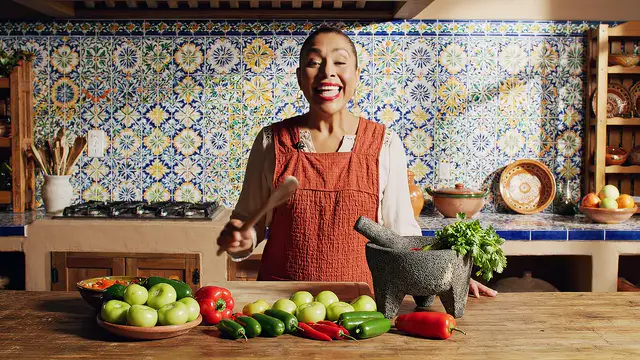
Lo que se dice: Hoy preparo salsa verde como en casa. Y esta receta ahora también se entiende en inglés.
Lo que se dice: Today I am making green sauce like at home, and this recipe is now also understood in English.
Lo que se dice: Hoje preparo salsa verde como em casa e esta receita agora também é entendida em inglês.
Clip de demostración: una escena generada con IA, con un personaje ficticio. Doblado con VDub v2, el modelo que usa DubSync; las pistas con sincronización de labios usan VSync v2.
La sincronización de labios de estos ejemplos es un extra de pago opcional, separado de la prueba de doblaje.
Tres formas de doblar un video
Grabar una pista de voz nueva
- Necesitas traductor y locutor
- Control total de cada frase
Traduces el guion, lo grabas tú o con actores de doblaje y reemplazas la voz en tu editor. Necesitas la música y los efectos en pistas separadas para mezclarlos por debajo de la voz nueva.
Doblaje automático de YouTube
- Para videos subidos a YouTube
- Viene activado si cumples los requisitos
YouTube genera pistas de audio dobladas para los videos que subes, en los pares de idiomas de su lista. Para un video en español, por ejemplo, la lista incluye el inglés, el portugués y el árabe. La función viene activada de forma predeterminada para los creadores que cumplen los requisitos. Puedes activar la revisión manual para que ningún doblaje se publique sin que lo revises, y más adelante anular la publicación de un doblaje o borrarlo. YouTube advierte que estos doblajes pueden contener errores.1
Doblaje automático de YouTubeDoblaje con IA a partir de un archivo
- Solo necesitas el video terminado
- El resultado es un MP4
Subes el video terminado. Lo que se dice en él se traduce y se vuelve a decir en el nuevo idioma, y descargas un archivo de video doblado que publicas tú. Así funciona DubSync, que se paga por minuto de entrada.
Solo la primera forma te permite reescribir una frase. YouTube dice que sus doblajes automáticos no se pueden editar,1 y DubSync tampoco tiene edición de guion. Los seis pasos a continuación siguen la tercera forma, con DubSync. Los pasos 1 y 5 te sirven con cualquiera de las tres.
1. Graba un video fácil de doblar
Un doblaje se construye con lo que captó el micrófono. Lo que ayuda a que te entienda quien te escucha también ayuda a traducir lo que dices y a decirlo de nuevo en otro idioma.
Habla cerca del micrófono
El eco, el viento y el tráfico tapan las palabras, y cada voz nueva se crea a partir de esa misma grabación.
Deja pausas cortas
La misma frase suele durar más en otro idioma. Un respiro entre frases le da espacio al doblaje.
Música por debajo de la voz
El audio de fondo se conserva en el doblaje, pero la música fuerte encima de la voz hace más difícil distinguir las palabras.
Una persona a la vez
Se detecta automáticamente a cada persona que habla, y cada una recibe una voz creada a partir de la suya. Cuando dos personas hablan al mismo tiempo, cuesta más separar sus voces.
Pronuncia con claridad los nombres, las cifras y las marcas, y evita los juegos de palabras que solo funcionan en tu idioma. Pasa lo mismo con los modismos de cada país: un «qué padre», un «qué bacano» o un «re copado» pueden perderse en la traducción. Las notas de YouTube sobre sus propios doblajes automáticos señalan los mismos puntos débiles. El ruido de fondo, los acentos y los problemas de pronunciación provocan errores; los nombres propios, los modismos y la jerga son difíciles de traducir; y un video en el que se habla demasiado rápido puede quedarse sin doblaje.1
2. Prepara el archivo
- Exporta el video terminado en MP4, MOV o M4V, de hasta 150 minutos y 1 GB. La grabación de tu celular también sirve si está en uno de esos formatos. Si el archivo está en otro formato, como MKV o AVI, conviértelo primero a MP4.
- Tiene que ser un archivo de video. No se puede importar un enlace y no se aceptan archivos solo de audio.
- Si el video ahora solo está en YouTube, descarga desde YouTube Studio el que tú subiste. Esa descarga es un MP4 en 720p o 360p, así que usa el archivo original si todavía lo tienes.2
- Deja la mezcla final como está: voz, música y efectos juntos. No necesitas pistas separadas, porque el audio de fondo se conserva en el doblaje.
- Corta lo que no quieras doblar. Los minutos se calculan sobre el archivo completo.
- Reemplaza tú mismo el texto que aparece en la imagen. Los subtítulos incrustados, las diapositivas y los rótulos quedan en el idioma original, porque un doblaje solo cambia el audio.
3. Haz el doblaje
Sube el original
El idioma en que se habla se detecta automáticamente; tú no lo eliges.
Elige el idioma de destino
Uno de 28, entre ellos el inglés y el portugués. Cada idioma adicional es un proyecto nuevo y vuelve a usar los minutos del video.
Revisa los minutos y confirma
Ves cuántos minutos de entrada necesita el video y cuánto cuesta. Nada empieza hasta que confirmas tus derechos sobre el video, el consentimiento de cada persona que habla y el doblaje mismo.
Descarga el MP4
Puedes cerrar la página mientras el video se procesa. El resultado trae una voz creada a partir de la de cada persona que habla, conserva el audio de fondo y viene sin marca de agua visible.
El doblaje se paga por minuto de entrada: lo que dura tu video original, contado una vez por cada idioma de destino.
Planes desde US$4.90 al mes. Ves los minutos y el costo antes de empezar. Ver precios
4. Decide si agregas sincronización de labios
Cuándo vale la pena pagar para que los labios coincidan
La sincronización de labios, o lip sync, cambia el movimiento de la boca de quien habla para que coincida con el nuevo idioma. Es un paso opcional y aparte, que se aplica a un doblaje terminado. Se cobra por minuto y ves la cotización antes de que empiece. El doblaje sin sincronización sigue disponible.
Cada sincronización admite un video doblado de hasta 5 minutos, y se cobra el video completo, incluidas las escenas donde no aparece ninguna cara. Funciona mejor cuando la cara se ve con claridad. Si tu video es más largo, separa en otro archivo el tramo donde importa la cara y dóblalo como un proyecto aparte, que vuelve a usar sus minutos.
En el clip, elige un idioma doblado y fíjate en la boca. La etiqueta sobre el video dice «con sincronización de labios» cuando la pista la tiene. Para comparar: en el clip que abre esta página, la pista en inglés la tiene y la pista en portugués, no.
Vale la pena
- Una persona que habla de frente a la cámara.
- Anuncios y clips cortos donde la cara llena el cuadro.
- Entrevistas con primeros planos.
Mejor sin ella
- Voz en off sobre imágenes o diapositivas.
- Grabaciones de pantalla sin ninguna cara a la vista.
- Dibujos animados y animación estilizada.
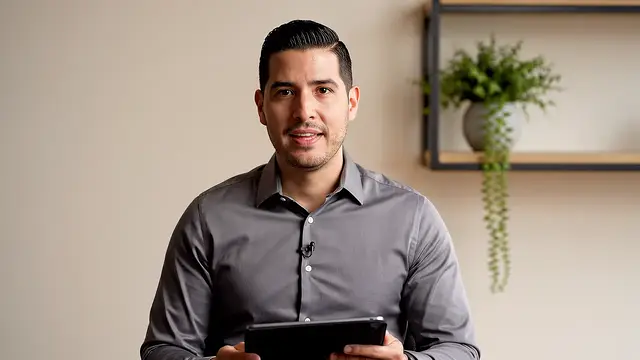
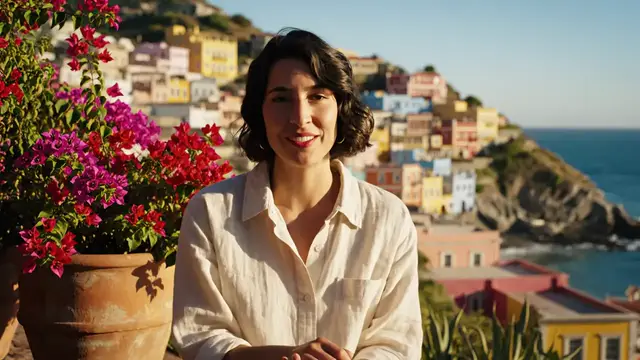
Lo que se dice: Grabé este video una sola vez en español. Ahora puedes escucharlo en inglés con una voz como la mía.
Lo que se dice: I recorded this video only once in Spanish. Now you can hear it in English with a voice like mine.
Lo que se dice: Gravei este vídeo uma única vez em espanhol. Agora você pode ouvi-lo em inglês com uma voz como a minha.
Clip de demostración: una escena generada con IA, con un personaje ficticio. Doblado con VDub v2, el modelo que usa DubSync; las pistas con sincronización de labios usan VSync v2.
La sincronización de labios de estos ejemplos es un extra de pago opcional, separado de la prueba de doblaje.
5. Revisa el resultado
Reproduce el doblaje completo antes de que lo vea alguien más. Las voces se crean a partir de las de quienes hablan en el original, así que suenan parecidas, no idénticas, y una traducción automática puede tener errores.
- Mira el video una vez sin detenerlo. ¿Cada persona conserva la misma voz de principio a fin?
- Presta atención al sonido. La música y el fondo deben seguir ahí, y ninguna frase debe quedar cortada.
- Escucha con cuidado los nombres, las cifras, los precios y la llamada a la acción. Un error ahí es el que sale más caro.
- Si no hablas el idioma, pídele a alguien que sí lo hable que vea el video, o reproduce un fragmento frente a una app de traducción con entrada de voz y compara el resultado con lo que dijiste.
- Si el contenido es legal, médico o de seguridad, pide que lo apruebe un hablante nativo con formación en el tema.
6. Publícalo
El archivo doblado es un MP4 común, y lo publicas tú donde subas tus videos. En YouTube hay dos caminos.
Una pista de audio adicional en el mismo video. Tu canal necesita acceso a las funciones avanzadas de YouTube, y la pista se agrega en la sección Idiomas de YouTube Studio, desde una computadora. YouTube pide un archivo solo de audio, de duración parecida a la del video, así que primero exporta el audio del MP4 doblado con un editor. Si YouTube ya generó un doblaje automático en ese idioma, bórralo antes de subir el tuyo.3
Un canal aparte para ese idioma. Sube el MP4 doblado como un video nuevo para esa audiencia; por ejemplo, en un canal en inglés. La guía de pistas de audio en otro idioma compara los dos caminos.
Traduce también el título y la descripción, porque un doblaje cambia el audio, no el texto que rodea al video. En YouTube Studio puedes agregar un título y una descripción traducidos para cada idioma.4 YouTube dice que su búsqueda analiza esas traducciones cuando alguien busca en su idioma, y los videos de formato largo también pueden llevar una miniatura para cada idioma.3
Preguntas antes de empezar
¿Cómo doblar un video que ya está en YouTube?
Empieza por YouTube Studio: la página Idiomas de cada video muestra qué doblajes automáticos tiene disponibles.1 Para agregar tu propio doblaje, usa el archivo que exportaste de tu editor o descarga desde Studio el video que subiste,2 dobla ese archivo y después agrega el audio nuevo como una pista en el mismo video,3 o publica el MP4 doblado en un canal para ese idioma.
¿Puedo doblar un video de YouTube que no es mío?
Solo con el permiso de su dueño. Dobla únicamente videos que sean tuyos o que tengas licencia para traducir, y con el consentimiento de cada persona que habla en ellos. Además, DubSync recibe un archivo de video, no un enlace.
¿Puedo doblar solo una parte de un video?
Dentro de DubSync, no. Corta primero esa parte en tu editor y sube ese archivo, porque los minutos se calculan sobre todo el archivo que subes.
¿Puedo corregir una palabra equivocada después del doblaje?
No. No hay edición de guion, así que una palabra equivocada se arregla cambiando el video original y doblándolo de nuevo, y eso vuelve a usar minutos. Prueba un fragmento difícil en un clip corto antes de doblar el video completo.
¿La voz doblada va a sonar como la mía?
Parecida, no idéntica. Se crea una voz a partir de la de cada persona que habla en el original, y ayuda que se hable claro y con poco ruido de fondo.
¿Cuánto tarda un doblaje?
Depende del video, y no prometemos un plazo. Puedes cerrar la página mientras se procesa y volver más tarde por el video terminado.
Fuentes
- Ayuda de YouTube. Cómo usar el doblaje automático. Consultado el 5 oct 2026.
- Ayuda de YouTube. Descarga videos de YouTube que subiste. Consultado el 5 oct 2026.
- Ayuda de YouTube. Cómo agregar características en varios idiomas a tus videos. Consultado el 5 oct 2026.
- Ayuda de YouTube. Traduce los títulos y las descripciones de tus videos. Consultado el 5 oct 2026.
- Ayuda de YouTube. Divulgación del uso de contenido creado con IA generativa. Consultado el 5 oct 2026.
Sigue explorando
Páginas relacionadas
 LecciónCómo traducir un videoSubtítulos, doblaje automático o tu propio doblaje: cuándo conviene cada uno y los pasos para hacerlo.
 LecciónQué idioma elegir para doblarElige el primer idioma para doblar con tus estadísticas, las tarifas por país y una prueba de cinco videos.
 ProductoDoblaje con IAQué es el doblaje con IA, en qué se diferencia de los subtítulos y de un estudio, y cómo doblar tu video.
 ProductoLip sync con IAAgrega sincronización de labios a tu video doblado: cuándo conviene, límites y precio por minuto.
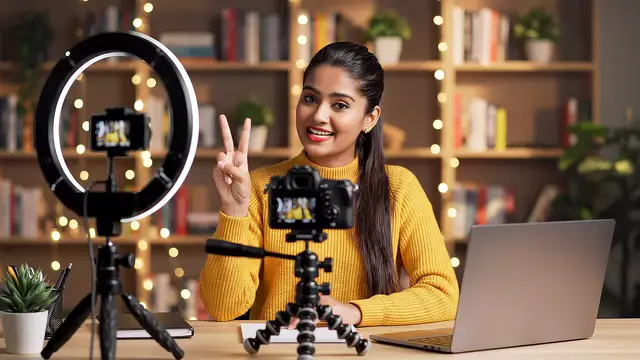 GuíaPistas de audio en otro idioma en YouTubeCómo agregar una pista en inglés a tu video y cuándo conviene un canal aparte.
- SecciónLeccionesLecciones prácticas para traducir y doblar un video.
Aprende haciendo
Dobla un video y escucha el resultado.
Súbelo, mira los minutos y después decides.
Subir mi videoSube solo videos sobre los que tienes derechos, con el permiso de cada persona que habla.